Rancang Scene
Scene adalah satu tampilan layar penuh yang kamu rancang sendiri. Di dalamnya kamu bisa menaruh gambar, video, teks, situs web, atau info cuaca, berdampingan maupun bertumpuk. Cara kerjanya mirip Canva atau satu slide di presentasi.
Pakai scene kalau satu gambar atau satu video saja belum cukup. Contohnya: gambar menu di kiri, cuaca hari ini di kanan, dan sebaris teks di bagian bawah.
Buka editor scene
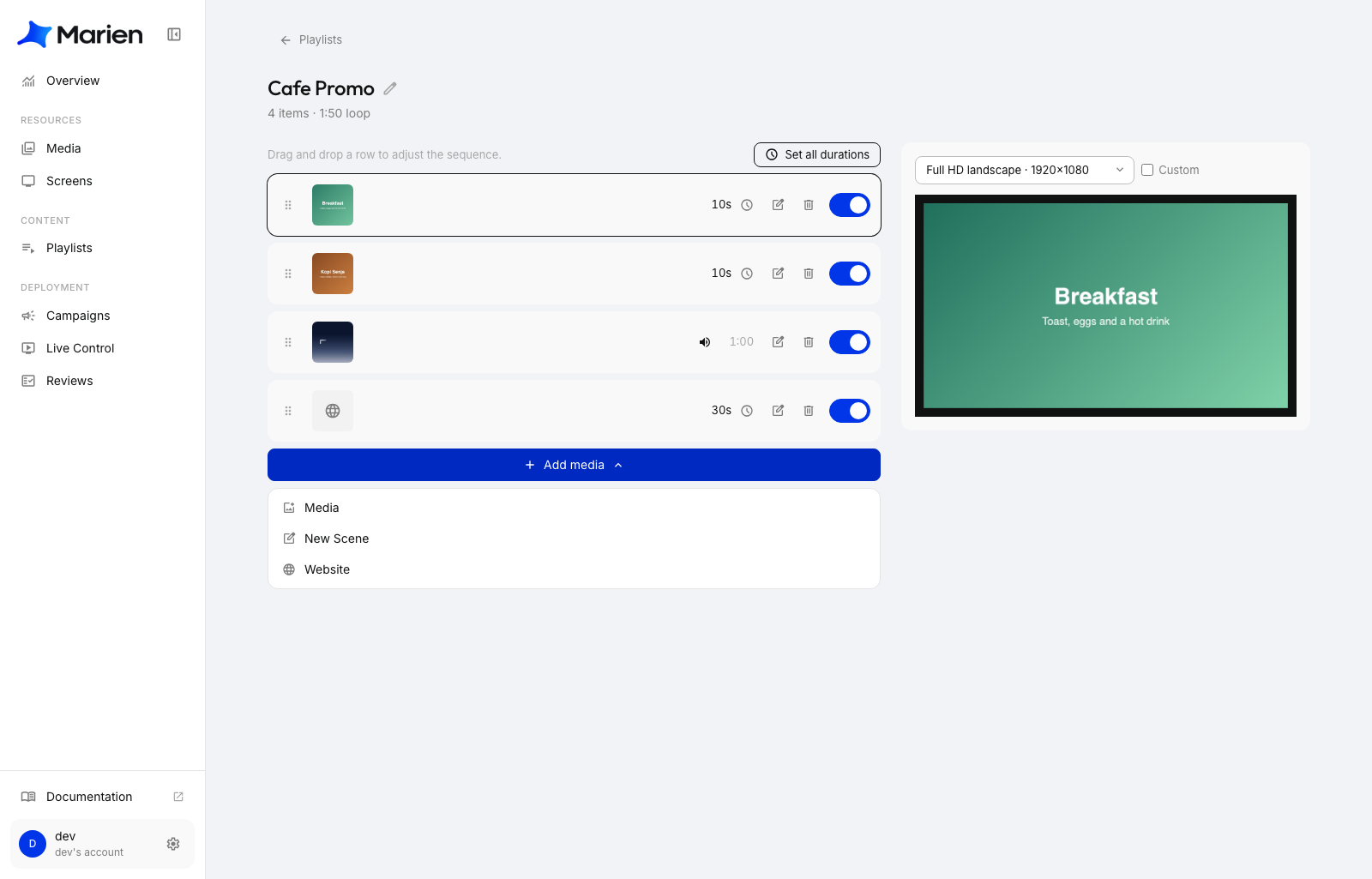
1. Buka sebuah playlist (lihat Buat Playlist). Klik Add media, lalu New Scene.
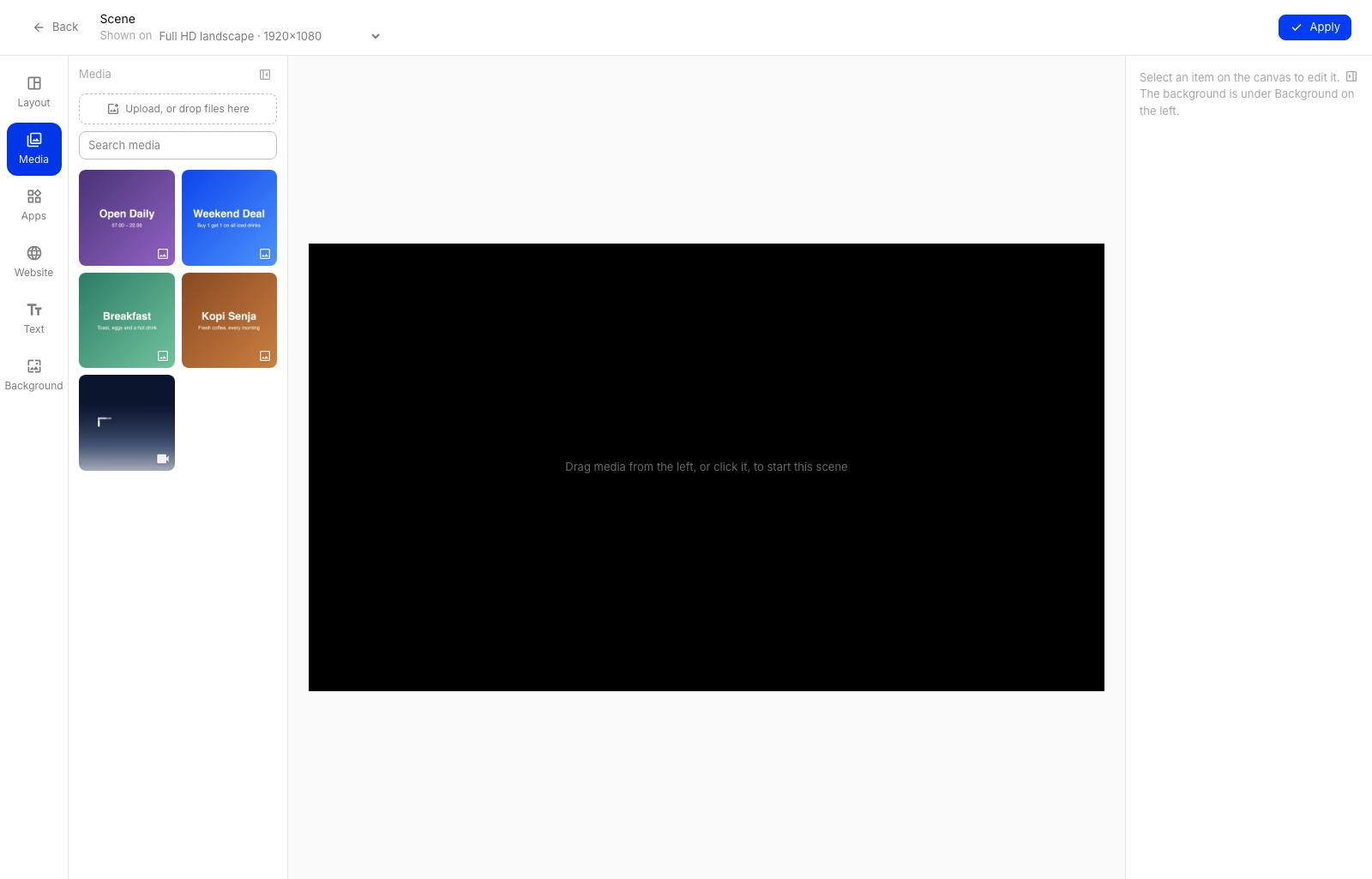
2. Editor akan terbuka di atas halaman. Kenali dulu bagian-bagiannya:
- Kiri: alat-alatnya: Layout, Media, Apps, Website, Text, dan Background.
- Tengah: kanvas, yaitu layarmu.
- Kanan: daftar Layers dan pengaturan untuk item yang sedang kamu klik.
- Atas: Shown on adalah bentuk layar yang sedang kamu rancang. Pilih layarmu sendiri di sini supaya tampilan di kanvas sama dengan di layar. Apply menyimpan scene.
Bagi layar menjadi kotak-kotak (boleh dilewati)
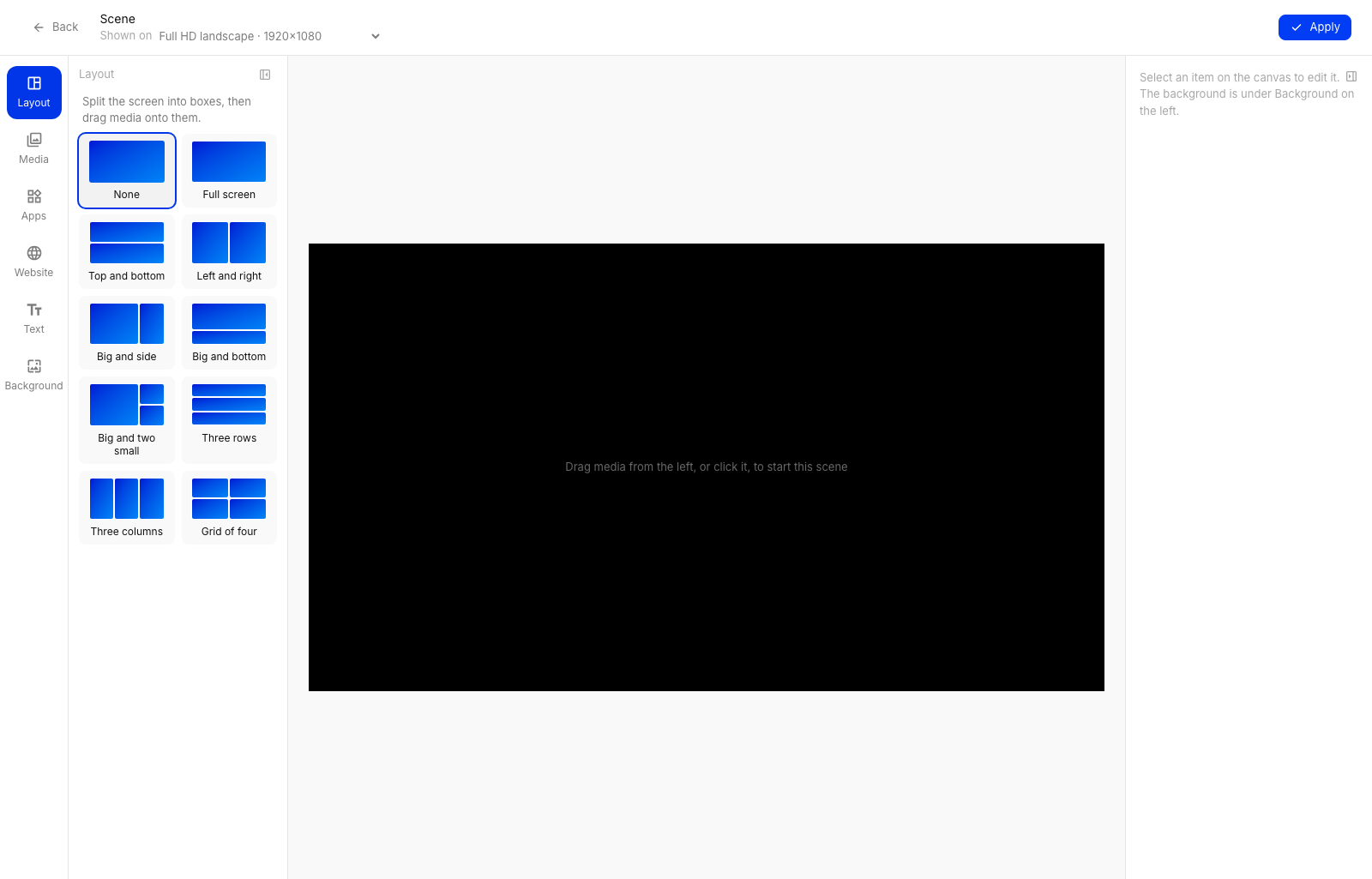
3. Klik Layout lalu pilih satu tata letak, misalnya Big and side. Kanvas akan terbagi menjadi beberapa kotak. Apa pun yang kamu tambahkan akan masuk ke sebuah kotak. Pilih None kalau kamu lebih suka menaruh item dengan bebas.
Tambahkan gambar dan video
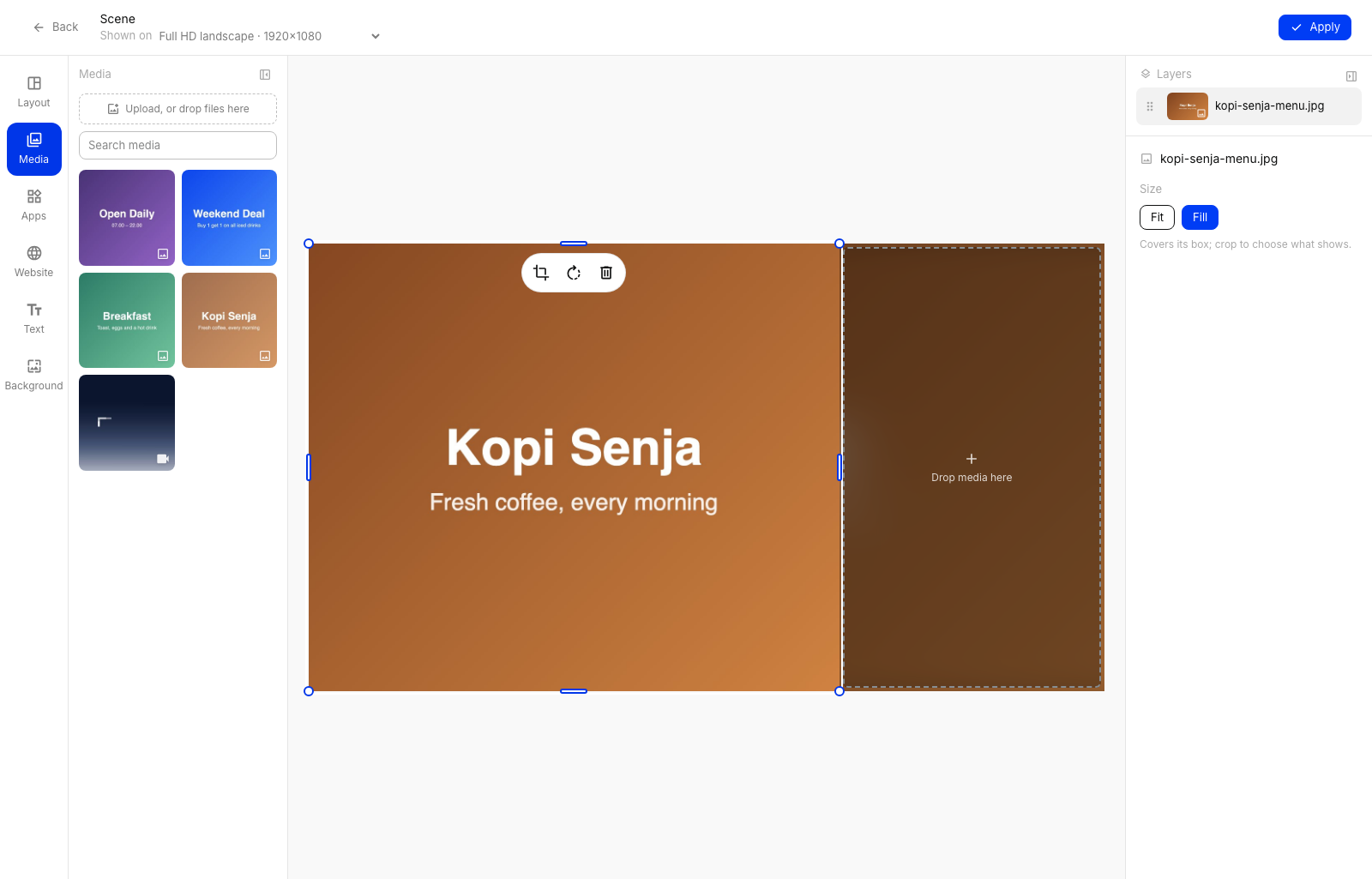
4. Klik Media, lalu klik sebuah gambar atau video, atau seret ke kanvas. Kalau memakai layout, item akan mengisi kotak kosong berikutnya. Untuk memakai file baru, klik Upload.
Klik item di kanvas untuk mengubahnya:
- Seret untuk memindahkannya. Seret sudut atau sisinya untuk mengubah ukuran.
- Fit menampilkan seluruh gambar. Fill menutupi seluruh kotak, jadi bagian tepinya bisa terpotong. Dengan Fill, kamu bisa memakai ikon crop untuk memilih bagian mana yang tampil.
- Ikon panah melingkar memutarnya seperempat putaran, dan ikon tempat sampah menghapusnya.
- Khusus video, kamu juga bisa memilih Mute atau Unmute.
Tambahkan teks
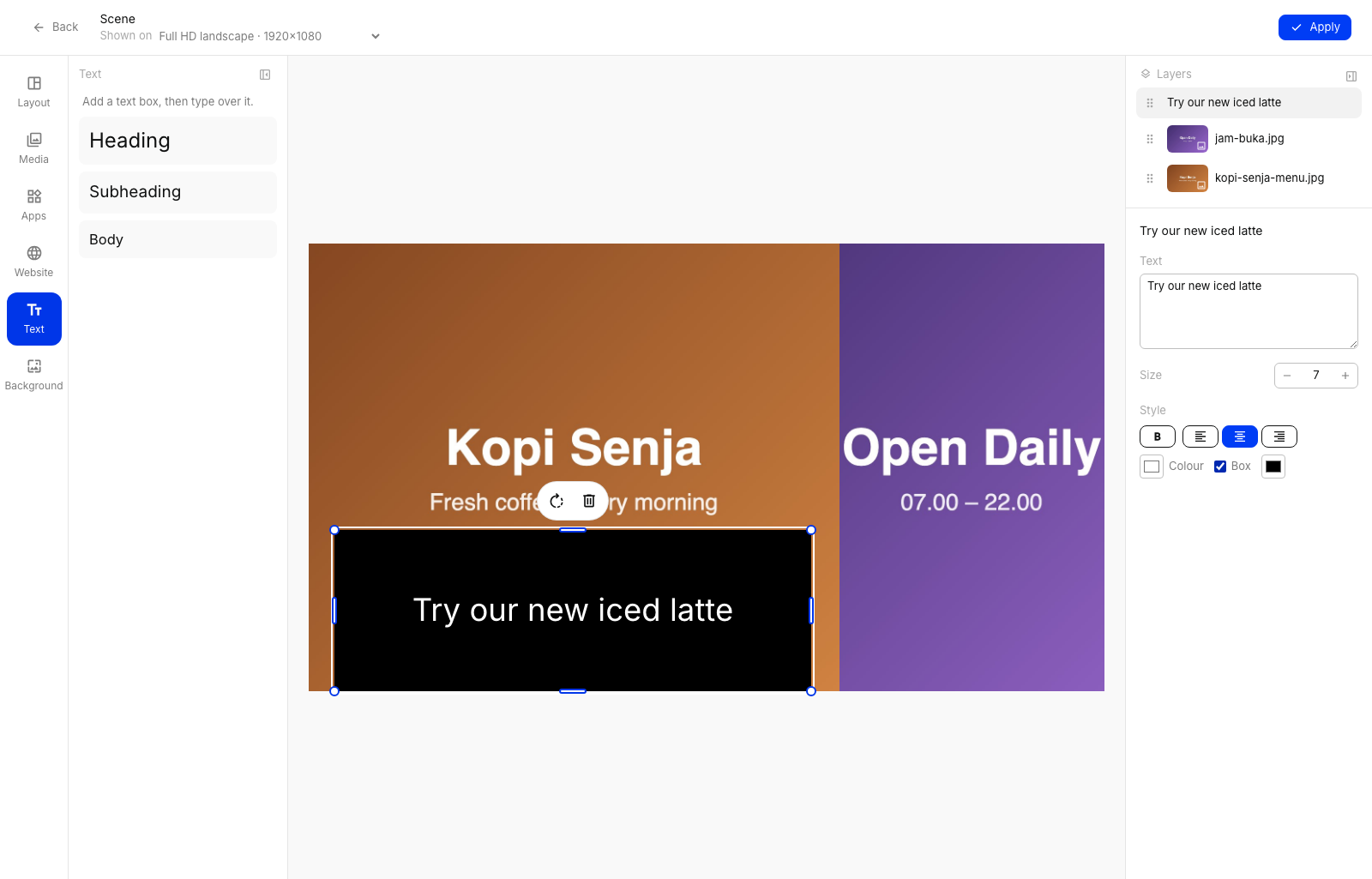
5. Klik Text, lalu klik Heading, Subheading, atau Body. Sebuah kotak teks akan muncul. Ketik tulisanmu sendiri di kolom Text di sebelah kanan.
Kamu bisa mengubah Size, menebalkan tulisan dengan B, mengatur rata kiri, tengah, atau kanan, mengganti Colour, dan mencentang Box untuk memberi blok warna di belakang teks. Seret kotak teks ke tempat yang kamu mau.
Tambahkan cuaca atau jam
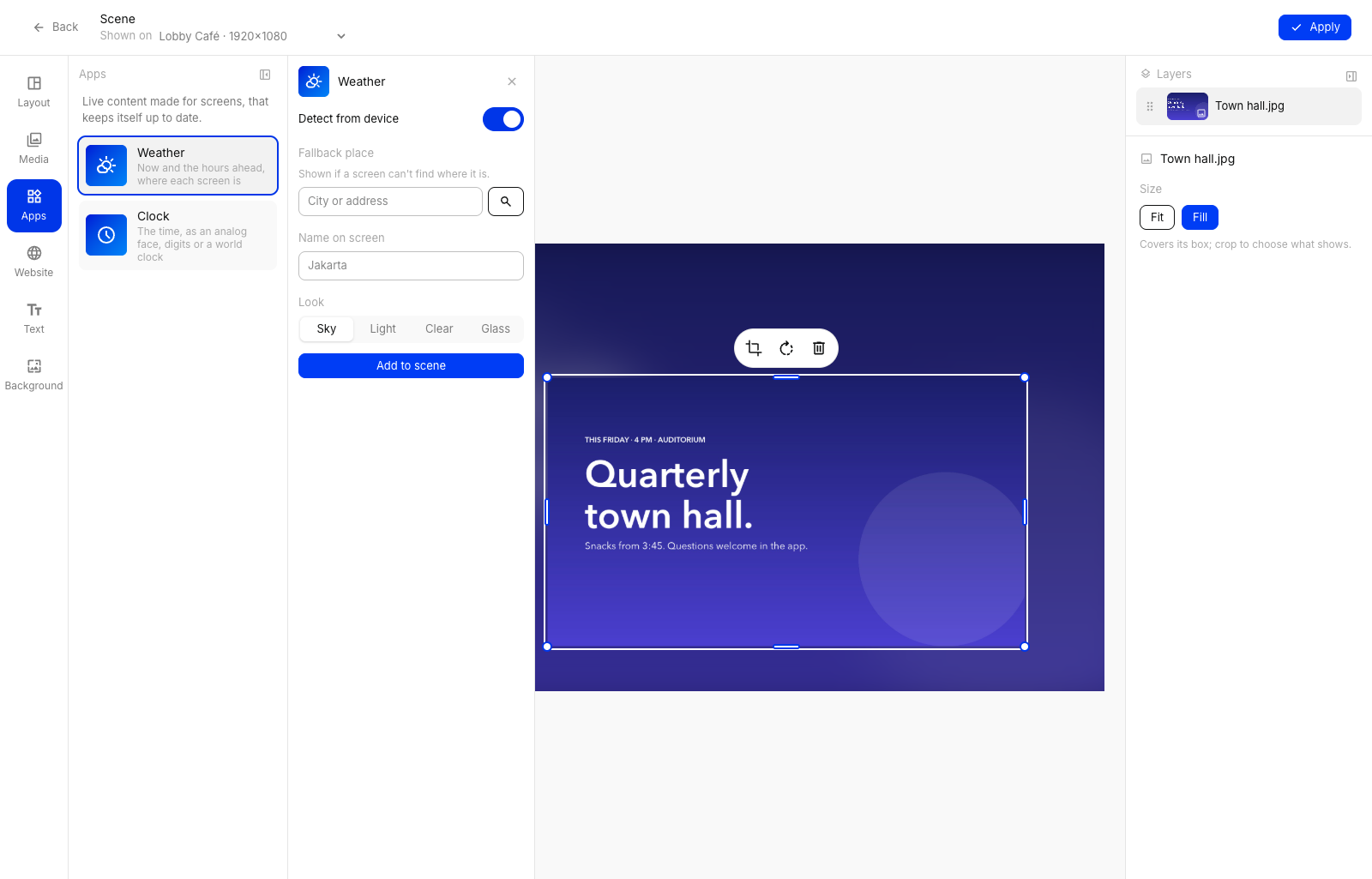
6. Klik Apps, lalu Weather. Biarkan Detect from device menyala supaya layar menampilkan cuaca di tempat layar itu berada; kalau layar tidak bisa mendeteksinya, yang dipakai adalah Fallback place. Atau matikan, lalu ketik nama kota. Isi nama yang mau ditampilkan di layar, pilih Look, lalu klik Add to scene.
Clock, di sebelahnya, menambahkan jam: jam jarum, angka digital, atau jam dunia.
Tambahkan situs web
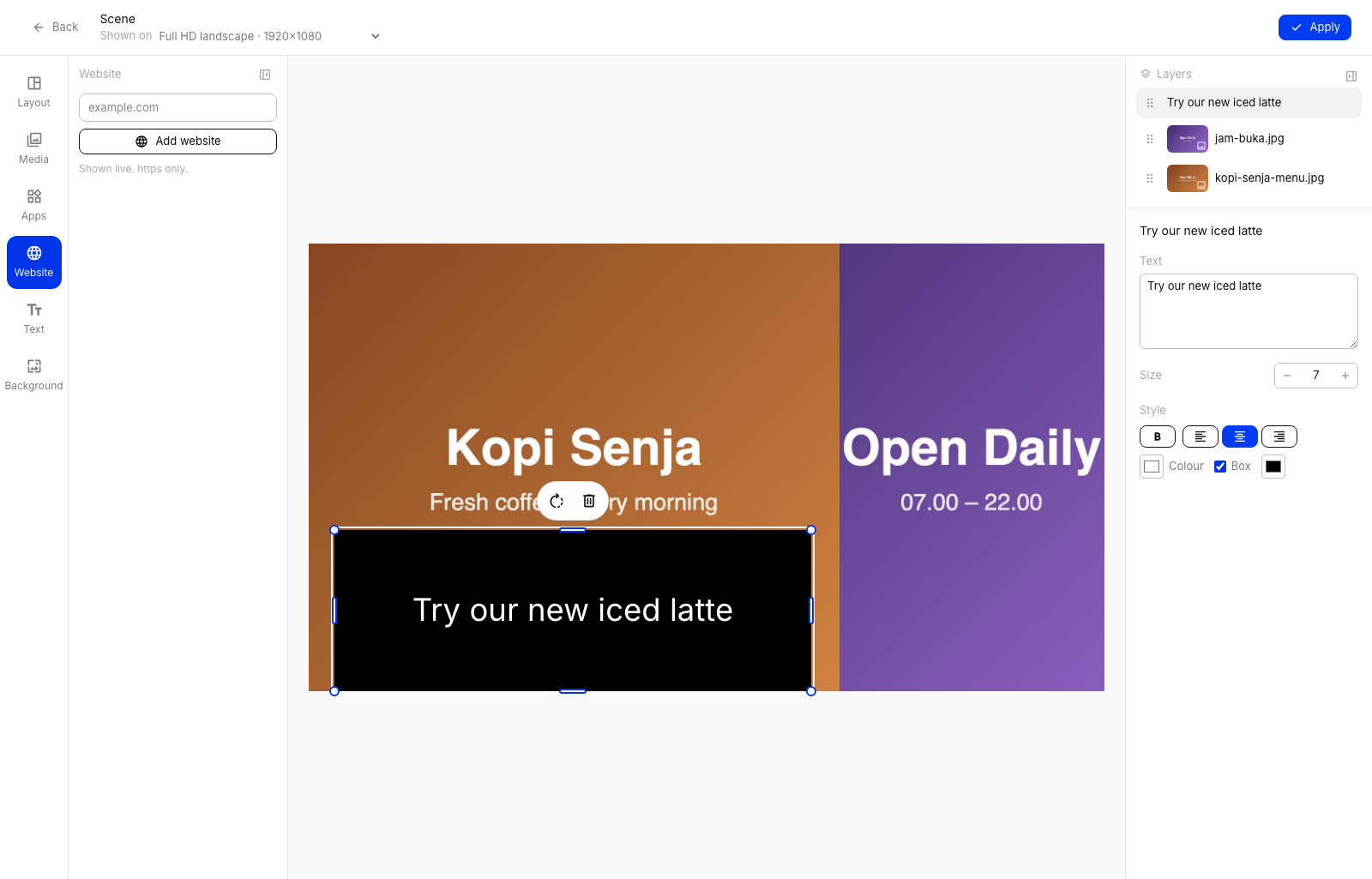
7. Klik Website, ketik alamatnya, lalu klik Add website. Situs web ditampilkan secara langsung (live), dan alamatnya harus diawali https.
Pilih latar belakang
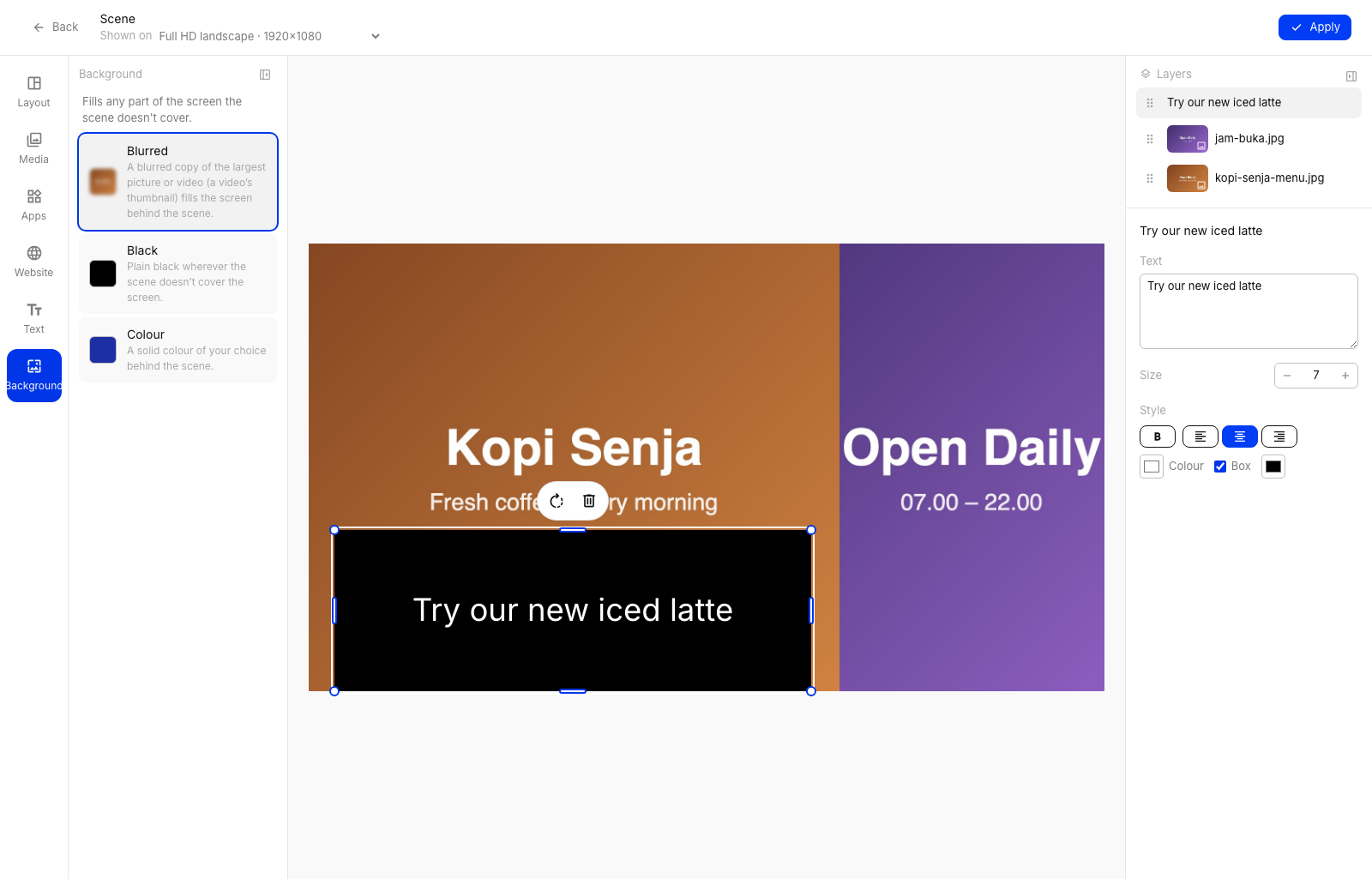
8. Klik Background untuk menentukan apa yang mengisi bagian layar yang tidak tertutup item-mu:
- Blurred: salinan buram dari gambar atau video terbesarmu.
- Black: hitam polos.
- Colour: warna pilihanmu.
Selesai
9. Klik Apply. Kamu kembali ke playlist, dan scene tadi menjadi satu baris baru. Klik Save di playlist untuk menyimpannya.
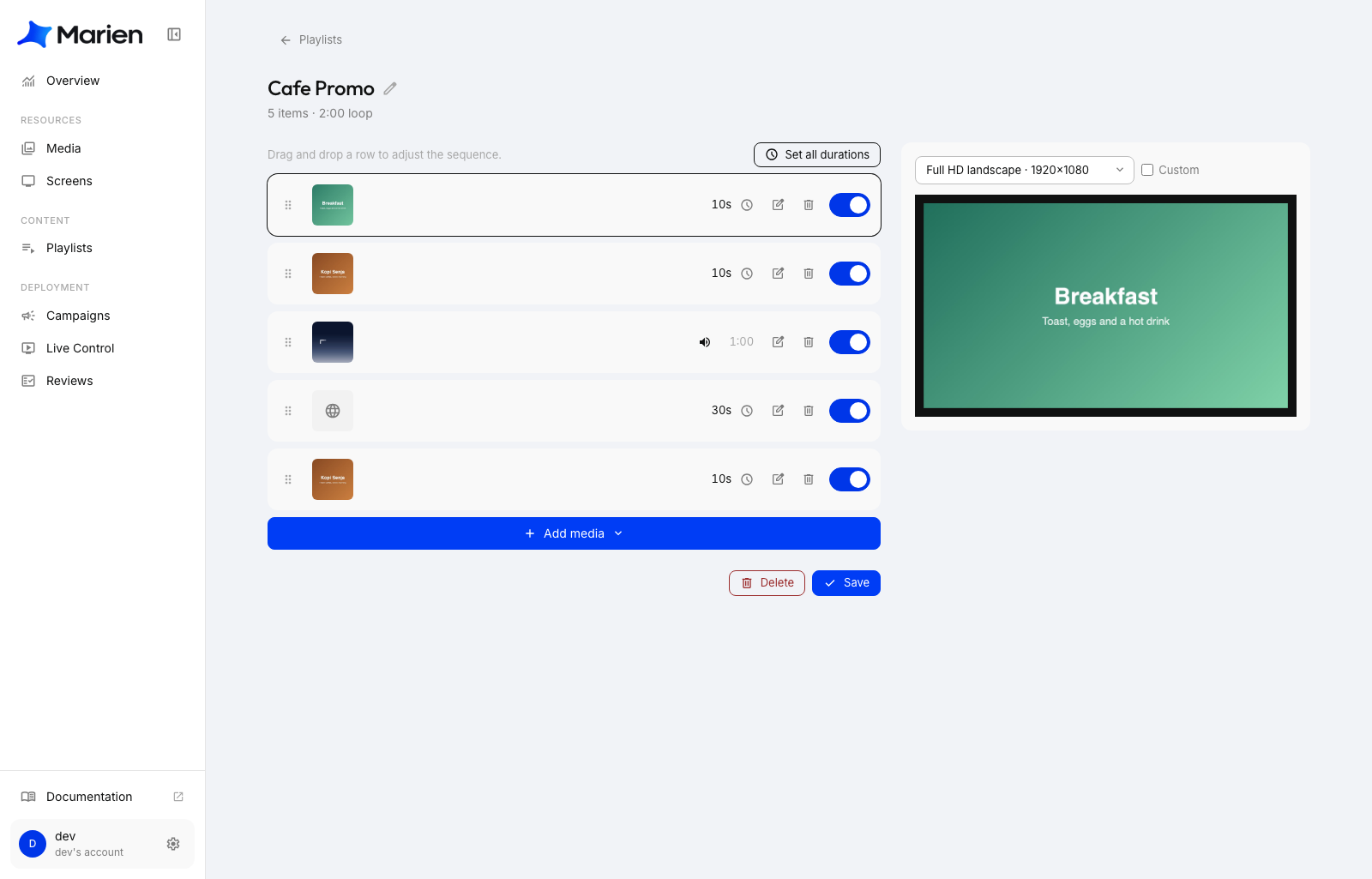
Untuk mengubah scene nanti, klik ikon pensil di barisnya.
Tip
Daftar Layers di sebelah kanan menampilkan semua isi scene. Klik sebuah nama untuk memilih item itu. Geser nama ke atas atau bawah untuk menentukan item mana yang berada di paling atas.
Warning
Video, situs web, dan aplikasi diputar langsung di layar, dan itu pekerjaan berat bagi layar. Satu scene bisa berisi maksimal 2 item seperti itu, dan hanya boleh 1 video. Gambar dan teks tidak dibatasi.
Berikutnya: Buat Campaign untuk menayangkan playlist-mu di layar.